01 Mai 2009

Das blaue Wunder

Ich habe mir vor ein paar Wochen den neuen Nintendo DSi zugelegt. Ich wollte mir ohnehin einen neuen kaufen, da der Touchscreen meines alten DS lite mittlerweile nicht mehr richtig reagiert. Da ich zur Zeit in den USA bin dachte ich mir, dass ich die Gelegenheit nutzen sollte um den blauen DSi zu kaufen, den es in Deutschland nicht gibt. Ich hatte mich vorher informiert wie es um die technischen Details bestellt ist und war angenehm überrascht zu erfahren dass der DSi endlich auch WPA-Verschlüsselung für WLAN-Verbindungen bietet. Das Fehlen dieses Features hat mich beim DS schon immer sehr geärgert. Ein weiterer Vorteil war der kostenlose Browser, der in der Modul-Version für den alten DS(lite) über 40 Euro kostet. Der neue DSi hat einen eingebauten SD-Slot aber keinen Gameboy Advanced Schacht mehr. Letzteres stört mich eigentlich nicht besonders, da ich nie GBA auf dem DS gespielt hatte. Die A und B Knöpfe sind dort nämlich komisch angeordnet und man kann die Belegung nicht verändern.

Die größte Neuerung sind wohl die beiden neuen VGA Kameras. Sie erlauben Schnappschüsse und man kann die gemachten Bilder auch direkt am DSi bearbeiten. Eine der Kameras ist auf der Rückseite des DSi und die andere im Inneren. Letztere ist dafür da um Aufnahmen von sich selbst zu machen. Ein lustiges aber sinnloses Feature. Für alle Voyeure sei aber eine Warnung ausgesprochen. Die Kamera lässt sich nicht leise stellen. Selbst ein eingesteckter Kopfhörer hilft nicht. Sie haben dafür sogar den mechanischen Schiebewiderstand durch zwei Knöpfe ersetzt um die Lautstärke ausschließlich über die Software zu regeln.

Der DSi kann über das Mikrofon die Stimme aufzeichnen und auch verändern. Das gleiche ist auch mit Musikdateien möglich. Ich weiß leider nicht welche Dateiformate unterstützt werden, aber ich fürchte MP3 ist nicht dabei. Einen Musikplayer gibt es (noch) nicht.

Ein weiteres neues Feature ist der Spielemarktplatz, den man auch schon von der Wii kennt. Die Punktekarten sind kompatibel, aber obwohl man sowohl die Wii als auch den DSi mit einem Club Nintendo Account koppeln kann, können die Punkte untereinander nicht ausgetauscht werden. Es kommt noch schlimmer. Genau wie bei der Wii sind die Punkte nicht an die Person oder an den Account gebunden, sondern an die Hardware. Das bedeutet wenn Hardware kaputt/geklaut => verbleibende Punkte weg und das Recht auf wiederholten Download der bereits gekauften Spiele weg.

Überrascht war ich, als ich erfuhr dass der DSi einen Regionalcode besitzt. Das bedeutet mit meinem DSi werde ich nur amerikanische DSi-Spiele spielen können. Normale DS Spiele sind davon nicht betroffen. Ich hoffe mal dass ich von Deutschland aus auf den amerikanischen Spielemarktplatz zugreifen kann, sonst bringt mir diese neue Feature recht wenig. In Zeiten der Globalisierung sollte so etwas doch eigentlich der Vergangenheit angehören. Der Regionalcode hat auch zur Folge dass ich z.B. Deutsch nicht als Systemsprache einstellen kann. Da der DS(i) anhand der Systemsprache die Spielsprache festlegt, werde ich wohl in Zukunft Mehrsprachige Spiele auf Englisch spielen müssen. Nicht das mich das stört, aber ich hätte schon gerne die Wahl gehabt.

Der SD-Slot wird zum Speichern von Bildern, Audiodateien und Download-Spielen benutzt. Leider können Spiele nicht von der SD-Karte aus gestartet werden, sondern, wie bei der Wii, nur ausgelagert werden.

Bis auf den Regionalcode sieht es ja ganz gut aus mit dem Ding, aber der größte Hammer kommt jetzt. Ich erwähnte ja bereits dass der DSi jetzt endlich WPA kann. Das kann er auch, aber nur für DSi Inhalte. Das bedeutet im Moment nur den Webbrowser, den Shop und die Downloadspiele, die über Online-Funktionen verfügen. Ich verstehe einfach nicht wieso die das bei Nintendo nicht hinkriegen. Sie haben beim alten DS einen Designfehler gemacht und auf die Unterstützung von WPA verzichtet. Damit kann ich leben, wir alle machen Fehler. Dieser Designfehler scheint aber größer zu sein als ich zunächst angenommen habe. Mir ist vorher schon aufgefallen dass man im Hauptmenü des alten DS keine WLAN-Einstellungen machen kann. Das geht nur in Spielen die dies auch nutzen. Gespeichert werden die WLAN-Daten allerdings im internen Speicher des alten DS. Der neue DSi besitzt den Menüpunkt für WLAN-Einstellungen. Man kann, wie auch zuvor, 3 Verbindungen einrichten, die nur WEP können. Will man WPA muss man die erweiterten Einstellungen einrichten. Diese bieten dann 3 weitere Verbindungen, die auch WPA beherrschen. Allerdings können diese nicht von alten Spielen genutzt werden. Ich bin davon überzeugt dass es theoretisch möglich ist eine Anfrage eines alten Spieles auf die Ressource "WLAN" transparent zum neuen WLAN-Treiber (mir fällt grade kein anderes Wort ein) weiterzuleiten. Aus softwartechnischer Sicht ist das einfach nur ein Murks-Design, welches sich jetzt nur noch schwer verbessern lässt. Ich kann nur hoffen dass sich die Designer um einen Workaround bemühen und irgendwann ein Firmware Update zur Verfügung stellen welches diese Schwäche beseitigt.

Dieser Mangel ist für mich so schwerwiegend, dass ich es fast bereue mir den DSi gekauft zu haben. Aber eben nur fast, da er in seinem blauen Design immer noch schöner aussieht als alle Modelle die vorher erschienen sind. Wer kein blaues Wunder erleben will sollte sich allerdings zweimal überlegen ob er sich einen DSi zulegt oder nicht.

16 Dezember 2007

Kleines Programm, große Wirkung


Bildquelle: Karikatur, Cartoon und Witze

Ich möchte heute unter anderem über das Programm dd berichten. Doch zuvor muss ich euch wohl erstmal kurz auf den neuesten Stand bringen.

Ich habe mir mittlerweile einen neuen Desktop-Rechner zugelegt, den ich nicht behr mit Gentoo, sondern mit Kubuntu betreibe. Das habe ich deswegen gemacht, weil Kubuntu einfach nicht so viel Wartungsaufwand erfordert, es läuft einfach (naja fast, manchmal muss man schon ein wenig Hand anlegen).

Der Rechner ist ein AMD Athlon64 X2 4200+, also ein Quantensprung im Vergleich zu meinem alten Duron 800 ;-) Ich habe mir dafür ein neues Board, und neues RAM kaufen müssen, wobei ich die Festplatten aus dem alten Rechner übernommen habe. Mittlerweile habe ich mir noch eine neue Grafikkarte und ein neues Gehäuse zugelegt, aber das soll jetzt nicht das Thema sein.

Meine Festplattenkonfiguration sah so aus, dass ich eine 120 GB-Platte mit Linux hatte und eine 30GB-Platte mit Windows. Die 120er war die erste (hda) und die 30er, die zweite (hdb). Die Platten waren noch aus der "alten Zeit" und daher keine SATA, sondern IDE-Platten. Leider bot das neue Board nur einen IDE-Kanal, also musste ich mir, da mein DVD-Laufwerke logischerweise auch über IDE läuft, einen IDE-Controller einbauen.

Das DVD-Laufwerk habe ich an den eingebauten Controller angeschlossen, und die Platten an den OnBoard-Controller. Dummerweise hatte der Onboard-Controller die Angewohnheit, nach einem Warmstart das DVD-Laufwerk nicht mehr zu erkennen. Das war für mich (unter anderem) die Motivation, mir eine neue Feltplatte schenken zu lassen (allerdings keine, die ein Spanferkel enthält ;-)).

Seit gestern bin ich im Besitz einer 500GB großen leisen Samsung-SATA-Platte. Das Problem, was sich mir stellte war, dass ich die Daten der 30er-Platte "irgendwietm" auf die neue schaufeln musste. Ich bin davon ausgegangen, dass ich um eine Neuinstallation von Windows nicht herumkommen werde. Da ich sowas immer als letze Möglichkeit sehe, habe ich zuerst etwas anderes ausprobieren wollen.

Ich habe also die neue Platte an den ersten SATA-Port angeschlossen, die alte zusammen mit dem DVD-Laufwerk an den internen IDE-Kanal und die alte 30er Platte an den eingebauten IDE-Controller. Die neue Platte heisst jetzt "sda", die 120er am internen Kanal "hda" und die 30er am Contorller heisst "sdb" (Linux bezeichnet wohl nur interne Ide-Platten mit hdx).

Die erste Möglichkeit, die mir einfiel, war

sudo dd if=/dev/sdb of=/dev/sda

Dieser Vorgang kopiert alles, was in der "Datei" /dev/sdb gespeichert ist, Byte für Byte in die "Datei" /dev/sda . Da beide "Dateien" Device-Nodes für Festplatten sind, wurde bei diesem Vorgang jedes Byte auf unterster Ebene (also auch inklusive Formatierung, Partitionstabelle und allen Partitionen inklusive den Dateisystemen und natürlich den Daten) von der alten Platte, auf die neue kopiert.

Nachdem ich ein paar Einträge in der /etc/fstab geändert hatte und (zur Sicherheit) einen Neustart gemacht habe, konnet ich die Partitionen auf der neuen Platte mounten. Soweit, so gut, das schlimmste, was mir jetzt noch hätte passieren können, wäre eine Windows-Reparaturinstallation gewesen (drüberinstallieren). Ich bin aber ein experimentierfreudiger Mensch, und habe einfach mal einen Neustart gemacht und im Grub-Menü den Eintrag "Windows-XP" gewählt. Ich traute meinen Augen nicht, als Windows ohne zu murren einfach hochgefahren ist. Er wollte nur nen Neustart wegen der neuen Festplatte und des reaktivierten SATA-Controllers machen, aber es lief "einfach so".

Als ich dann nochmal genauer drüber nachgedacht habe, wurde mir klar, warum. Die 120er-Platte ist nach, wie vor, die erste Platte des Rechners, da sie diegenige ist, die gebootet wird. Windows verlangt auf dieser ersten Platte die erste Partition als Boot-Partition zu haben. Darüber hatte ich mich bei der Intallation von Windows damals sehr aufgeregt, aber in diesem Fall hat diese Eigenart mich vor einer Neuintallation bewahrt.

Der dd-Befehl hat dafür gesorgt, dass die Partitionen in Ordnung sind, und Windows sieht die neue Platte automatisch als zweite Platte an. Zugegeben, es war jetzt etwas Glück bei der ganzen Sache dabei, aber ich bin äußerst angenehm überrascht gewesen. Manchmal haben gewisse Eigenarten von Windows auch nützliche Seiteneffekte.

03 März 2007

Einfach anders schreiben

Es ist schon ein Phänomen, dass sich in unserer Welt oft Dinge als Standard durchsetzen, obwohl es bessere Alternativen dazu gibt. Nein ich will diesmal nicht auf Windows und Linux herumreiten, diesmal will ich über Tastaturlayouts schreiben.

Jeder kennt es, viele hassen es, aber alle schreiben damit, das QUERTZ-Layout, oder besser gesagt das deutsche Standard-Tastatur-Layout. Dieses Layout basiert auf dem amerikanischen QUERTY-Layout und wurde ursprünglich für Schreibmaschinen entworfen. Ziel war es, die Typen bei alten Schreibmaschinen nicht verkeilen zu lassen, um so den Schreibfluß nicht zu behindern. Ob das wirklich der Grund war, warum die Tasten so angeordnet wurden, darüber streiten sich die Gelehrten. Wer es mal genau nachlesen will ist bei Wikipedia besser aufgehoben. Fakt ist jedoch, dass wir eigentlich nicht mehr an die physikalischen Grenzen von Typen in Schreibmaschinen gebunden sind, aber dennoch benutzen wir dieses Layout tagtäglich, ohne uns darüber Gedanken zu machen, dass das doch auch anders gehen müsste.

Glücklicherweise gab es (und gibt es immer noch) Leute, die das für uns gemacht haben, einer davon hieß August Dvorak. Er erfand in den 1930er Jahren das Dvorak-Layout, welches in den englischsprachigen Regionen zumindest an einigen Stellen Verwendung findet. Wer über die Entstehung und das Scheitern von Dvoraks Layout nachlesen möchte, den verweise ich wieder auf Wikipedia. Wie schon erwähnt, ist dieses Layout kaum akzeptiert, aber es ist nicht von der Hand zu weisen, dass es besser ist. Das Geheimnis bei diesem Layout liegt darin, dass die Buchstaben, die man am häufigsten benötigt, auf die Grundlinie gelegt wurden(mittlere Buchstabenreihe). Die Tasten wurden so angeordnet, dass die häufigeren Buchstaben leichter zu erreichen sind, als die, die man nicht so oft benötigt. Ein weiteres Merkmal ist, dass die Tasten so angeordnet wurden, dass beide Hände fast immer abwechselnd tippen können. Dadurch wird erreicht, dass die Hände gleichmäßig ausgelastet werden. Ein angenehmer Nebeneffekt ist, dass sich auch die Tippgeschwindigkeit erhöht. Da man weniger Knoten in den Fingern bekommt, reduziert sich auch die Anzahl der Tippfehler (theoretisch).

Das ist zwar alles schön und gut, aber leider ist das originale Dvorak-Layout auf die englische Sprache optimiert, und deswegen für Deutsche uninteressant. Die Idee die Buchstaben optimiert anzuordnen wird aber trotzdem dadurch nicht schlechter, weswegen es mittlerweile (schon etwas länger) eine deutsche Variante dieses Layouts gibt. Ich weiss jetzt leider nicht, wer den ersten Entwurf entwickelt hat, aber es gibt mittlerweile eine Optimierung, die als "Deutsches Dvorak-Layout Typ II" bekannt ist.

Ich bin darauf aufmerksam geworden, als ich in unserer Uni-Newsgroup einen Beitrag eines Kommilitonen gelesen habe, in dem er beiläufig erwähnte, dass er seine Notebook-Tastatur auf dieses Layout umgestöpselt hatte. Ich bin neugierig geworden und habe mir einige Seiten zu diesem Thema angeguckt. Nachdem ich festgestellt hatte, das das Kubuntu, was ich mittserweise auf meinem Notebook installiert habe, dieses Layout unterstützt, habe ich einige erste Versuche unternommen damit zu schreiben. Ich empfand es als sehr interessant und habe mich mittlerweile komplett umgestellt. Ich habe meine Notebook-Tastatur mit Aufklebern überklebt und mir für meinen Desktop-Rechner eine billige USB-Tastatur umgestöpselt.

Ich habe nach ca 2 Wochen meine alte Geschwindigkeit wieder drauf gehabt, nur mit dem Unterschied, dass ich das neue Layout mit dem 10-Finger-System schreibe, und es fast blind kann (da arbeite ich noch dran). Die Umstellung ist leichter, als man denkt, wenn man das Layout das erste mal sieht. Ich kann nur jedem empfehlen, der noch nicht blind schreiben kann, sich dieses Layout mal näher anzusehen, es ist wirklich sehr angenehm damit zu schreiben, und es reduziert die Tippfehler deutlich (produziert aber auch lustige neue). Der einzige Nachteil dürfte sein, dass man nach einer Umstellung auf normalen Tastaturen nicht mehr so schnell schreiben kann (auf der eigenen dafür um so mehr).

Links:

Analyse des Layouts (Text auf Englisch, aber sehr interessant)
Deutsches Dvorak Typ II für:
Linux
Mac
Windows

06 November 2006

W-Lan? Aber sicher (doch)!

Jeder will es haben, aber kaum einer weiss, wie man es wirklich gut absichert. In den Medien hört und liest man ja in sehr vielen Schauergeschichten, was "Hacker" mit einem Notebook vor der Haustür, so alles anstellen können.
Sie können ins lokale Netzwerk einsehen und eventuell auf die persönlichen Daten zugreifen. Sie können über die Leitung des W-Lan-Besitzers surfen, was ja zu Zeiten von DSL-Flatrates ja nicht mehr so dass Problem wäre, aber da der Besitzer des Anschlusses für die über ihn gesendeten Daten verantwortlich ist, muss er haften, wenn damit Schindluder getrieben wird.

Glücklicherweise sind die Zeiten vorbei, in denen W-Lan-Geräte mit einem unverschlüsselten Standart-Setup versehen wurden, aber dennoch sollte man sich Gedanken darüber machen, wie man sein W-Lan am besten absichert.
Das kabellose Netzwerk mit einem starken Schlüssel zu versehen ist schonmal ein sehr guter Anfang und sollte die meissten Möchtegern-Hacker davon abhalten, das Netzwerk anzuzapfen, aber manchmal ist es leider nicht möglich die bestmögliche Verschlüsselung zu wählen, da es einige Geräte im Netzwerk gibt, die das nicht unterstützen. Es gibt glücklicherweise, neben der Verschlüsselung, noch einige andere Steine, die man einem Angreifer in den Weg legen kann, um ihm das Surfvergnügen gehörig zu verderben. Ich möchte an Hand meines eigenen W-Lans, welches ich dieses Wochenende eingerichtet habe, erleutern, wie man das bewerkstelligen kann.

Die jetzige W-Lan-Karte meines Notebooks und der Nintendo DS können beide leider keine WPA-Verschlüsselung, die eigentlich die stärkste ist, die man derzeit nehmen kann. Schlimmer noch, die Notebook-Karte kann nur 64-Bit-WEP-Schlüssel verwenden, was es einem potentiellen Angreifer noch leichter macht ins Netzwerk einzubrechen. Deswegen habe ich mir ein Konzept überlegt, mit dem ich es dem Angreifer auf andere Weise erschwere ins W-Lan einzubrechen.

Der erste Stein ist die Unterdrückung der SSID. Damit ein Angreifer auf mein Netzwerk zugreifen kann, muss er erstmal wissen, wie es heisst. Normalerweise wird diese Information einfach so gesendet, aber nahezu alle Router bzw. Access-Points sollten in der Lage sein dies zu unterbinden.

Der zweite Stein ist die Verschlüsselung selbst, die in meinem Fall etwas dürftig ausfällt. Lediglich eine 64-Bit WEP-Verschlüsselung habe ich aktiviert, die zwar besser ist, als gar nichts, aber dennoch für spezielle Programme innerhalb weniger Minuten geknackt sein sollte.

Der dritte Stein ist der Mac-Adressen-Filter. Von allen Netzwerk-Geräten (sowohl kabelgebundene, als auch die W-Lan Geräte) die in meinem Netzwerk sind, habe ich auf meinem Router die Mac-Adresse registriert, zu allen anderen Mac-Adressen verweigert der Router die Verbindung! Beim Mac-Filter sollte man sehr vorsichtig sein, weil man sich bei einer falschen Konfiguration schnell selber aussperrt. Es ist dem Angreifer zwar möglich seine Mac-Adresse zu verändern, aber dazu muss er erstmal eine meiner Mac-Adressen kennen.

Diese drei Steine sind zwar nicht unüberwindbar, aber ich habe dafür gesorgt, dass ein potentieller Hacker, wenn er sie denn überwinden sollte, trotzdem nicht unbedingt Freude haben wird. Der Grund ist Stein Nummer 4. Ich habe die Firewall des Routers so eingestellt, dass nur speziellen IPs im LAN eine Internet-Verbindung gestattet werden darf. Alle anderen werden blockiert.

Das bedeutet, dass ein Angreifer zusätzlich noch eine IP raten muss, um wirklich eine Internetverbindung zu erhalten.

Zusätzlich könnte man jetzt z.B. den WEP-Schlüssel öfter mal ändern, die SSID öfter mal ändern und das W-LAN nur dann aktivieren, wenn es wirklich benötigt wird.
100%tigen Schutz bietet das alles natürlich nicht, aber wenn ich mich in die Lage eines Surf-Hungrigen Hacker versetze, würde ich mir ein leichteres Ziel aussuchen, derer es leider (oder zum Glück) viel zu viele gibt. In meiner Nachbarschaft hat z.B. jemand bis vor kurzem ein unverschlüsseltes W-Lan betrieben.

26 August 2006

Wie man einer Schnecke Beine macht

Ihr fragt euch jetzt sicher, warum ich hier jetzt über Schnecken schreibe, aber ich spreche natürlich von meinem neu erworbenen Notebook. Bereits beim Einrichten ist mir aufgefallen, dass es sehr langsam läuft. Ich habe mir die /proc/cpuinfo anzeigen lassen und gesehen, dass der Prozessor auf 300 MHz läuft. Ich habe mir aber am Anfang nichts weiter dabei gedacht, weil ich davon ausgegangen bin, dass Speedstep falsch eingerichtet ist und habe das Problem auf später verschoben. Nachdem ich Speedstep eingerichtet hatte, zeigte mir die /proc/cpuinfo ganz brav die 1200 MHz an. Ich dachte, dass nun alles im Lot wäre. Das wars aber nicht!

Bei genauerer Betrachtung der /proc/cpuinfo, stellte ich fest, dass der bogomips-Wert bei ca. 580 lag. Mein Desktop-Rechner (ein Duron 800) hat 1700. Ich habe zunächst ein Benchmark-Tool ausprobiert, welches die genaue MHz-Zahl berechnen kann (das tool "mhz" aus dem Paket "lmbench"). Es hat mir knapp 300 MHz berechnet, obwohl /proc/couinfo was anderes sagte. Ich habe daraufhin Speedstep erstmal wieder ausgeschaltet, weil er beim runtertakten nicht auf 800 runter ist, sondern auf 200.

Hier ging jetzt die Sucherei nach der Ursache los. Meine Vermutung war zuerst, dass der Prozessor kaputt war. Darauf deutete auf jeden Fall die Tatsache hin, dass mir das Bios falsche Werte angezeigt hat. Ein Freund von mir meinte, der Prozessor könnte gefälscht sein. Ich hatte auch noch eine andere mögliche Erklärung: der Front Side Bus ist zu niedrig getaktet. Ich habe mich schweren Herzens dazu entschieden meine swap-Partitionen für eine Windows2000-Installation frei zu machen, damit ich diverse Tools ausprobieren konnte. Ich startete das Tool "cpu-z", welches in der Lage ist sehr viele Informationen über den Prozessor anzuzeigen. Dieses Tool zeigte mir nicht nur die 300 MHz an, sondern auch den FSB, der nicht auf 133 MHz getaktet war, sondern auf 33 MHz. Der Multiplikator von 9 würde bei 133 MHz die gewünschten 1,2 GHz liefern. Also ging es jetzt drum, wie bringe ich meinem Motherboard bei, dass es schneller laufen soll?
Ich habe zwei Tools ausfindig gemacht, die das im laufenden Betrieb, unabhängig vom Bios, bewerkstelligen können. Das eine heißt SoftFSB und das andere ClockGen. Da ich nicht wusste, welchen PLL (so heißt der Taktgeber) ich auf meinem Motherboard hatte, musste ich etwas rumprobieren. Nach zahlreichen Reboots, weil das System mehrmals eingefroren war, habe ich aufgegeben und mich zunächst an Dell gewendet.

Ich hab also da angerufen und bin mit dem Techniker dort alles nochmal durchgegangen. Wir kamen zu dem Ergebnis, dass auf dem Motherboard irgendetwas nicht in Ordnung ist und es ausgetauscht werden muss. Ich wusste, dass ich es nicht bei Dell kaufen werde (die amerikanische Firma, bei der ich das CD-Rom-Laufwerk gekauft hatte, hat die Dinger günstig im Angebot), habe mir aber trotzdem ein Angebot schicken lassen. Ich bat darum, dass ich nur das Motherboard haben möchte, aber keinen Einbau. Der letzte Teil dieser Information fiel wohl irgendwo unter den Tisch. Ich bekam nach 4 Tagen ein Angebot für einen vor Ort-Service (Motherboard + Einbau). Die wollen sage und schreibe 1200 Euro dafür haben!!! Naja, ich hab denen ne Mail geschrieben, dass ich mir dafür ein neues Notebook kaufen kann und es abgelehnt.

Am selben Tag, als ich mit Dell telefonierte, habe ich auch bei der amerikanischen Firma angerufen. Erstaund von mir selbst, wie flüssig ich doch Englisch sprechen kann, habe ich mich nach dem Gespräch dazu entschlossen das Motherboard und auch noch ein neues Unterteil zu bestellen (bei letzterem fehlte ein Gummifuß und die 15$ fielen dann auch nicht mehr ins Gewicht).

Gestern kam der ganze Spaß dann hier an, und nachdem ich dem Postboten den Zoll bezahlt hatte, bin ich ans Basteln gegangen. Nach ca. 2 Stunden hatte ich mein neues neues Notebook zusammengeschraubt (ich kann jetzt guten Gewissens dranschreiben "Assembled in Germany"). Das Problem war, es ging nicht mehr an! Ich war stinksauer. Die ganze Fummelarbeit für nix! Ich wollte nochmal in Amerika anrufen, aber das war noch zu früh. Also bin ich den ganzen Tag mit ner miesen Laune durch die Gegend gelaufen und habe gewartet, bis ich endlich dort anrufen konnte.
Der Techniker in Amerika meinte nur, dass ich möglicherweise den Arbeitsspeicher falsch eingebaut habe. Ich musste das Notebook nochmal halb auseinander bauen, habe die Riegel vertauscht und das ganze wieder zusammen gesetzt.

Und? ES LÄUFT!!!! Nein: ES RENNT!!!!

Also wenn man über einen Monat mit 300 MHz gearbeitet hat, dann ist es eine Wohltat auf 1200 MHz umzusteigen! Ich habe jetzt zwar mehr Geld bezahlt, als geplant war, aber dafür funktioniert die Kiste jetzt! Ich bin um einige Erfahrungen reicher geworden. Ich werde nie wieder irgendwas derartiges gebraucht bei Ebay kaufen, und wenn das Angebot noch so verlockend ist. Ich werde nie wieder den Fehler machen mir Honig ums Maul schmieren zu lassen, und ich werde teure Sachen nie wieder ohne Garantie oder Gewährleistung kaufen.
Außerdem kann ich jetzt wunderbar Dell Latitudes C400 auseinander bauen und wieder zusammen setzen! Also, wenn irgendjemand sowas zum reparieren hat, hierher, wo der Finger leuchtet ;-)))

08 Juli 2006

Mein eigener Laptop

Lange habe ich auf diesen Moment gewartet und jetzt konnte ich es endlich wahr machen! Ich habe mir meinen eigenen Laptop bestellt. Es ist zwar nur ein Pentium III mit 1,2 GHz, aber für mein Studium sollte er genau richtig sein!

Das Modell ist ein Latitude C400 von Dell. Es handelt sich hierbei um ein leichtes Subnotebook (12,1" Display), welches seinerzeit als eines der kleinsten der Welt galt. Noch ist dieses faszinierende Gerät zwar nicht bei mir angekommen, aber ich rechne quasi jeden Tag damit.

Bestellt habe ich es bei einem Ebay-Händler, der Laptops normalerweise (nicht bei eBay) verleast. Das Gerät stammt also aus einem Leasing-Vertrag und dürfte sich in einem dementsprechend guten Zustand befinden. Der Anbieter hat eines der besten Angebote für dieses Modell, weil es mit 40 GB Festplatte und 512 MB RAM daher kommt. Andere Anbieter haben nur 20 GB Platte und 256 MB RAM. Der einzige Nachteil ist das fehlende externe optische Laufwerk, welches ich aber in Amerika am gleichen Tag seperat bestellt habe.

Ich plane auf jeden Fall Gentoo-Linux als alleiniges Betriebssystem auf diesem Rechner einzusetzen. Wie ich es installiere hängt davon ab, ob das Laufwerk rechtzeitig da ist, oder nicht. Sollte es nicht der Fall sein, werde ich eine Netzwerk-Installation wagen müssen, weil das Gerät laut diverser Internet-Foren, nicht in der Lage ist von einem USB-Stick zu booten.
Ich werde auf jeden Fall in diesem Blog beschreiben, wie ich was gemacht habe.

Bis es soweit ist, bewundert doch bitte weiter das Foto meines letzten Beitrags ;-)

24 Juni 2006

Die Invasion hat begonnen, wir müssen was tun

Das Linux Windows technisch in vielen Bereichen weit überlegen ist, dass habe ich ja jetzt mehrfach beschrieben. Aber trotz allem gibt es einige wenige, aber entscheidende Punkte, die die Windows-Welt davon abhält Linux zumindest mal zu probieren. In meinem Beitrag Teufelskreis habe ich ja schon einiges darüber geschrieben.

Sobal Vista auf dem Markt ist und damit DRM und Trusted Computing der Standard wird (was sich ja glücklicherweise durch Microsofts eigene Unfähigkeit verzögert hat), werden die Leute "wach" werden, dann könnte es allerdings schon zu spät sein! Microsoft will uns mit Vista die Administrationsrechte unserer Hardware entziehen! Wir sollen dann bedingungslos akzeptieren, wovon Microsoft denkt, das es gut für uns ist. Ich würde und werde mir das niemals vorgeben lassen und spätestens bei Vista wäre bei mir entgültig Schluß mit Windows gewesen. Ich bin davon überzeugt, das viele, sobald sie "wach" geworden sind auch dieser Meinung sein werden. Sobald dieser Tag gekommen ist, werden sie nach einer Alternative schreien und wir als Linux-Community haben dann die Gelegenheit ihnen eine Alternative zu bieten, die Windows in allen Bereichen überlegen ist. Bis es aber soweit ist muss Linux noch um einige Features erweitert werden!

Das größte Manko für die meißten sind die Spiele. Hier benötigen wir eine Schnittstelle, die in der Lage ist Direct-X ohne große Emulationsverluste unter Linux darzustellen. Damit wäre es für Spieleentwickler sehr leicht Spiele zu entwickeln, die sowohl unter Windows, als auch unter Linux laufen und Linux-Anwender könnten ohne Probleme Windows-Spiele einfach unter Linux spielen. Ein, leider kostenflichtiges, Programm vermag dies heute schon eingeschränkt zu leisten: cedega

Das nächste große Manko ist die Hardware-Unterstützung. Es wäre schön, wenn es für den Linux-Kernel eine Schnittstelle gäbe, die mit Windows-Treibern zurecht käme. Dann könnten viele Produkte unter Linux verwendet werden, die bisher nur unter Windows liefen und die Hersteller bräuchten sich nicht darum zu kümmern. Das beste Beispiel sind hierfür die Canon-Drucker der neueren Generation (Pixma). Für den NTFS-write-Support ist sowas, soweit ich weiß, schonmal gemacht worden (allerdings mit schlechter Performance)

Der Windows-User von heute erwartet für jedes Problem, was er lösen will eine grafische Oberfläche. Mittlerweile gibt es für Linux sehr viele grafische Frontends zu Kommandozeilen-Programmen, die sich wirklich sehen lassen können, aber in einigen Bereichen muss noch einiges passieren! Bestes Beispiel ist das DVD-Authoring. Das beste Programm, was mir jetzt spontan einfällt (und was ich auch benutze) ist Q-DVD-Author. Es ist zwar sehr gut, aber es kann mit Windows-Software, mit der man eigene DVDs erstellen kann, nicht mithalten.

Linux braucht einen DVD-Player, der eine offizielle Lizenz zum Abspielen hat, damit sich nicht jeder, der unter Linux DVDs guckt strafbar macht. Es müsste sich hierfür irgendein Hersteller finden, der seinen Windows-DVD-Player unter Linux anbietet (in diesem Fall kostenpflichtig).

Zu guter letzt muss Wine bzw. Crossover-Office noch um einiges verbessert werden, damit auch exotische Software problemlos emuliert werden kann.

Sobald diese Probleme, die ja leider nicht gerade klein sind, behoben werden können, ist Linux aber immer noch nicht reif um auf unerfahrene Benutzer losgelassen zu werden. Es müsste eine Distribution geben, die extra für solche Benutzer gemacht ist. Diese Distribution soll die Wahlfreiheit der Benutzer stark einschränken und ein einheitliches Desktop mit einem einheitlichen Look and Feel erzeugen. Die Distribution soll dem Ein- bzw. Umsteiger als Linux-Starthilfe dienen, in der er sich noch nicht so viel mit den Innereien des Betriebssystems auseinandersetzen muss, sondern, wie bei Windows, einfach drauf los arbeiten kann. Sobald der Nutzer sich gut genug zurecht findet, soll er die Möglichkeit haben seine eingeschränkte Distribution zu erweitern um die volle Stärke des "großen Bruders" zu nutzen. Als großer Bruder ist wahrscheinlich Debian am besten geeignet. Ich kann mich erinnern, dass Lothar vor geraumer Zeit eine Distribution vorgestellt hat, die vermutlich bereits sowas ähnliches leistet, ich weiss aber nicht mehr genau, welche das war.

Zu guter Letzt möchte ich noch sagen, dass jeder über die Gefahren von Trusted Computing nachdenken sollte. Wollt ihr Euch wirklich vorschreiben lassen, was gut für Euch ist und was nicht? Ich glaube es liegt in der menschlichen Natur an diesem Punkt zu rebellieren. Wenn Ihr soweit seid: Linux is waiting for you!

19 Juni 2006

Pakete verwalten

Ich habe schon sehr oft gelesen, dass Linux unter anderem deswegen nicht den Weg aufs Desktop findet, weil die Installation von neuer Software sehr kompliziert wäre. Auf den ersten Blick ist sie das auch, aber wenn man genauer hinsieht, verbirgt sich unter der "Kompliziertheit" ein genial ausgeklügeltes System, welches sicher stellt, dass bei der Installation von Programm A auch alle anderen Programme installliert werden, die für den Betrieb von A erforderlich sind.

Zunächst möchte ich aber auf die chaotischen Zustände von Windows eingehen. Ein Windows-System hat den Anspruch sehr benutzerfreudlich zu sein und eben den Benutzer nicht mit unnötigen System-Details zu belasten. Neben vielen Dingen, die ich früher schon beschrieben habe, gehört dazu auch die Möglichkeit Software "einfach so" zu installieren. So schön dies auf den ersten Blick auch ist, so furchtbar ist es, wenn man es sich genauer ansieht. Die Setup-Programme dürfen quasi machen, was sie wollen. Sie dürfen für alle Benutzer funktionieren, nur für den aktuellen Benutzer, oder aber nur für den Administrator. Letzteres ist natürlich sehr schlecht, wenn man die Software als eingeschränkter Benutzer verwenden möchte. Windows stellt zwar eine Funktion zur verfügung, die zumindest scheinbar in der Lage ist, installierte Programme zu entfernen. Es handelt sich hierbei aber lediglich um eine Darstellung von Programmen, die sich in die Registrierungsdatenbank eingetragen haben, mit einem Link auf das Programm, welches die Software weieder entfernen kann oder es ermöglicht zusätzliche Funktionen nachzuinstallieren. Die Programme können sich in diese Datenbank eintragen, müssen es aber nicht (wie es manche Windows-Updates zum Teil auch nicht machen). Möchte man nun ein spezielles Programm installieren, dann muss man zusätzlich wissen, welche anderen Programme erforderlich sind, damit es funktioniert.

Ein triviales Beispiel wäre ein Plugin für ein Programm, wobei das Programm nicht installiert ist. Gute Programme haben die Abhängigkeitsbehandlung in der Installationsroutine für das Plugin eingebaut. Es wird bei der Installation geprüft, ob die Software installiert ist, oder nicht. Wie das funktioniert, und welche Bedingungen erfüllt sein müssen um zu entscheiden, ob ein Programm installiert ist, oder nicht, ist nicht klar und auch nirgendwo einheitlich definiert. Schlecht programmierte Plugin-Installer scuhen entweder garnicht nach der benötigten Software oder finden sie nicht, obwohl sie installiert ist.

Ganz anders sieht es hier bei Linux aus. Jede Distribution teilt die Software, die installiert werden kann, in mehr oder weniger große Pakete ein und benutzt einen sogenannten Paketverwalter, um die Abhängigkeiten der Pakete zueinander zu ermitteln. Möchte ich jetzt z.B. Gimp installieren, kommt es, auch wenn ich nur mit KDE arbeite, nicht ohne die Gnome-Kernbibliotheken und die GTK-Bibliotheken aus. Einem unerfahrenen Benutzer kann man aber nicht zumuten das zu wissen, und genau hier faltet der Paketverwalter einen Teil seiner Stärke aus. Er prüft, welche Pakete erforderlich sind, um Gimp laufen zu lassen, prüft, welche davon schon installiert sind (das merkt sich der Paketverwalter selbstverständlich auch immer) und installiert die fehlenden Pakete automatisch mit (sinnvollerweise bevor das eigentliche Paket installiert wird). Die meißten Paketverwalter sind auch in der Lage, bei der Deinstallation eines Pakets, alle Pakete die davon abhängig sind automatisch mit zu deinstallieren. Wenn ich jetzt z.B. die Gnome-Kernbibliotheken lösche und Gimp installiert habe, wird Gimp auch deinstalliert.
Der gängiste Paketverwalter ist RPM. Er wurde ursprünglich von Red-Hat benutzt und wird heutzutage auch von vielen anderen Distributionen verwendet. Der Paketmanager von Debian heißt "APT" und wird von allen Debian-basierenden Systemen verwendet (unter anderem Knoppix). Diese beiden Systeme beherrschen die von mir beschriebene Funktionsweise sehr vorbildlich.
Der Paket-Verwalter von Gentoo ("portage") setzt da aber noch einen drauf! Gentoo zeichnet sich durch seine enorme Anpassungsfähigkeit aus. Alle Programme werden aus den Quelltexten übersetzt und somit gibt es theoretisch die Möglichkeit Programmteile, die auf nicht erwünschten Programmen basieren, einfach weg zu lassen, und somit indirekten Einfluss auf die Abhängigkeiten auszuüben. Praktisch umgesetzt wird dies durch die sogenannte "USE-Variable". Hier kann der Benutzer (möglichst bei der Erstinstallation) genau angeben, welche Features die Programme haben sollen, und welche nicht. Möchte ich ein reines KDE-System haben, dann setzte ich in der Use-Variable einfach "USE=... -gnome +kde ..." und alle Pakete, die sowohl eine KDE, als auch eine Gnome-Unterstützung bieten, werden nur mit der KDE-Unterstützung kompiliert. Die resultierenden Programme (Binaries) werden so sehr viel kompakter als bei den "herkömmlichen" Distributionen. Kleinere Binaries bedeuten auch eine schnellere Ausführung, woher Gentoo übrigens seinen Namen hat (Gentoo = schnelle Pinguin-Art).

Einer der Hauptvorteile der Paketverwalter ist die Fähigkeit das System mit nur einem einzigen Befehl auf den neuesten Stand zu bringen (bei Gentoo braucht man zwei). Es wird für jedes Paket geprüft, ob ein Update verfügbar ist, und alle veralteten Programme werden automatisch aktualisiert. Eine solche Funktionalität sucht man bei Windows vergeblich und es wird sie auch nie dort geben (wenn man mal vom Windows-Update absieht, welches aber nur für Windows, aber nicht für die Anwendungsprogramme funktioniert)!

Alle Paketverwalter haben allerdings einen Nachteil wenn es um die Installation von Software geht, die nicht in der Datenbank der installierbaren Pakete steht. Aber bei allen gibt es die Möglichkeit die Datenbanken zu manipulieren und somit auch Software zu installieren, die nicht in der Distribution enthalten sind. Möchte man das nicht, kann man die Software auch "direkt" installieren, verliert aber damit die Vorteile der Paketverwaltung.

25 Mai 2006

Das verrückte Notebook

Computer sind manchmal recht eigenartige Wesen, sie sollen zwar dazu da sein die Befehle ihrer Benutzer auszuführen, aber es kommt dennoch sehr häufig vor, dass sie schlimmer sind als kleine Kinder und scheinbar machen was sie wollen. Um einen Rechner zu beherrschen muss man nicht nur wissen, was man genau von ihm will (daran scheitert es meißt schon bei vielen), sondern auch, wie man ihm das "sagt".

Ich hatte vor kurzem einem Bekannten angeboten sein neues Notebook nach seinen Vorstellungen einzurichten. Was ich nicht ahnte war, dass seine Vorstellungen etwas eigenartig (aber für ihn sinnvoll) waren. Er wollte neben dem vorinstallierten Windows XP eine alte DOS-Version im Dual-Boot-Betrieb laufen lassen. Das "Installations-Medium" für die DOS-Installation waren 4 Disketteninhalte (NICHT Images) auf einer CD, die NICHT bootfähig war. Das Notebook konnte zwar von USB-Diskettenlaufwerken booten, aber ein solches hatte ich auch NICHT zur Hand. Dazu musste auch noch das Problem mit der Partitionierung gelöst werden. Letzteres ging sehr leicht mit dem Programm GParted, welches es auch als Linux-Live-CD gibt, mit der ich es dann auch gemacht habe. GParted kann sogar NTFS-Partitionen verkleinern, allerdings nur am Ende, weswegen ich auf der Festplatte am Ende eine relativ kleine FAT16 Partition angelegt hatte.

Mit einem Image einer DOS-Boot-Diskette aus dem Internet hatte ich es dann geschafft eine Bootfähige CD zu erstellen, die zumindest scheinbar das DR-Dos installiert hatte. Leider konnte die Fat16-Partition nicht gebootet werden. Ich war natürlich der Meinung, es läge an der Tatsache, dass die Partition so weit hinten lag und DOS sie nicht sehen konnte, aber ich irrte mich, was ich allerdings erst nach einer Neu-Partitionierung und Neuinstallation von Windows XP herausfand.

Das Installationsprogramm für DOS war, so wie es war, völlig unbrauchbar und ich musste mir etwas neues einfallen lassen. Ich bastelte mir aus dem Festplatten-Image meines alten 386er (hab ich hier mal vorgestellt) eine Boot-CD (diesmal mit Festplatten-Emulation) und habe die dort installierte DOS-Version manuell installiert. Jetzt gab es natürlich noch das Problem des Boot-Managers. Der Einfachheit halber wollte ich eigentlich den von Windows XP nutzen, aber der konnte mit dem extrahierten Startsektor der DOS-Partition nicht viel anfangen. Aber ein Linux-Mensch, wie ich gibt ja nicht so schnell auf ;-) Die Lösung hieß für mich ganz klar GRUB! Dieses bemerkenswerte Stück Software behauptet von sich, dass es alle Betriebssysteme starten kann und, soweit ich es beurteilen kann, zu Recht. Also nochmal mit Gparted gebootet, die DOS-Partition um einige MB verkleinert, und eine EXT2 reingehauen, Knoppix gebootet und Grub installiert. Als dann beim Reboot das Grub-Menü geladen wurde hätte ich nicht glücklicher sein können ;-)

Der Bekannte hat also jetzt ein Notebook mit DOS, Windows XP und einem Linux-Bootloader, aber kein Linux. Es klingt verrückt, aber es funktioniert. Ich habe ihm dann alerdings noch eingeimpft, dass er es tunlichst vermeiden sollte die Grub-Partition zu löschen, weil er sonst seinen Rechner nicht mehr booten könnte.

Alles in allem habe ich den Kampf "Mann gegen Notebook" knapp nach Punkten gewonnen ;-)

31 März 2006

LOS! Start(e) mich neu!

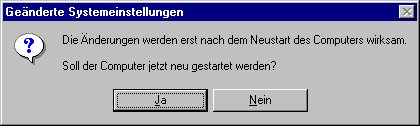
Jeder Windows-Benutzer hat einen solchen Dialog in irgendeiner Form schonmal gesehen. Windows hat eine Angewohnheit bei jedem Furz neu starten zu wollen. Ich kann mich daran erinnern, dass Windows 98 nach dem Anzeigen der Netzwerkeinstellungen, ohne etwas verändert zu haben, einen Neustart forderte. Zugegeben, es ist bei Windows XP nicht mehr so schlimm, wie bei Windows 9x, aber für einen Linux-User ist es selbst bei XP unbegreiflich, warum das System bei manchen Änderungen nach einem Reboot schreit.
Unter Linux gibt es nur eine einzige Situation, bei der ein Reboot nötig ist, und das ist ein Kernel-Update. Wenn ich mir beispielsweise einen neue Version von Apache installiere, dann starte ich nur dieses Programm neu, aber nicht das ganze System. Selbst wenn die grafische Oberfläche mal stecken bleibt, besteht immer die Möglichkeit den X-Server abzuschießen und neu zu starten. Sogar bei einem neuen Gerätetreiber muss man unter Linux das System nicht neu booten, er kann im laufenden Betrieb als Modul in den Kernel eingebunden werden.
Bei Windows sieht das ganze anders aus. Viele Programme erfordern einen Neustart, nachdem man sie installiert oder eine neuere Version installiert hat (hier ist es nicht mehr so schlimm, wie früher). Stürzt bei Windows die grafische Oberfläche ab (ja, sowas soll schonmal vorgekommen sein) muss das System neu gestartet werden, weil Windows nicht nur nicht die Oberfläche vom Konsolenmodus trennt, sondern gar keinen reinen Konsolenmodus mehr bietet. Bei neuen Gerätetreibern muss man, nach wie vor, neu starten, obwohl das eigentlich unbegreiflich ist, es müsste doch möglich sein die neuen Treiber einfach ins laufende System zu integrieren. Ein reines "Kernelupdate" wie unter Linux, gibt es bei Windows nicht, weswegen man es entweder mit einem neuen Service-Pack vergleichen müsste (obwohl hier nicht unbedingt der Kern ausgetauscht wird) oder sogar mit einem Update auf eine neue Windows-Version. Hier kann sich man allerdings glücklich schätzen, wenn man mit einem Neustart auskommt (zumindest beim kompletten Update kommt man dabei bei weitem nicht hin).
Linux-Software-Updates, außer der Kernel selbst, kommen prinzipiell, wie schon gesagt, ohne einen Reboot aus, obwohl es bei einigen Programmen durchaus einen Sinn ergibt, wenn man freiwillig neu startet (z.B. beim Gerätedateimanager udev). Hier hat man als User aber immer die Wahl, ob man das wirklich will. Selbst beim Kernel-Update zwingt einen das System nicht zum reboot. Es läuft einfach mit dem alten Kernel solange weiter, bis das System neu gestartet wird und bootet dann (hoffentlich) den neuen Kernel.
Fairerweise muss ich sagen, dass Windows-Systeme, zumindest augenscheinlich, sehr viel schneller booten, als Linux-Systeme, wobei es sicher viele Ausnahmen gibt, die mich eigentlich dazu zwingen sollten das nicht so pauschal zu sagen. Fakt ist jedoch, das ein Linux-System, nachdem man sich an der Oberfläche angemeldet hat und die Session-Daten wiederhergestellt wurden, sofort bedienbereit ist. Windows muss oft noch sehr viele Prozesse im Hintergrund starten, bevor man mit der Arbeit beginnen kann (ich habe schon erlebt, das ich über 1 Minute warten musste, bevor ich nach dem Erscheinen der Taskleiste auf Start klicken konnte).
Ich persönlich unterziehe mein Linux-System zur Zeit einem kleinen Härtetest und habe seit über 28 Tagen keinen Reboot gemacht und das wäre mit Windows, egal in welcher Version, undenkbar, weil man in 4 Wochen immer mal irgendwas macht, was das System zum Reboot zwingt und das muss noch nichtmal ein Systemabsturz sein!

20 März 2006

Digitale Epidemien

Seit es Computer gibt, gibt es Menschen, die schädliche Software programmieren. Okay, ganz so schlimm ist es nicht gewesen, die ersten Computerviren wurden erst Ende der 80er bzw. Anfang der 90er entwickelt (siehe Eintrag in Wikipedia). Die Art und die Zielsetzungen und vor allem die Verbreitungswege dieser digitalen Bedrohungen haben sich allerdings mit der Zeit geändert. In den 90ern bestand die Bedrohung aus Viren, die sich über Datenträger und über LANs verbreitet haben. Sie haben andere Dateien infiziert und Dinge mit dem Computer angestellt, die nicht im Interesse des Benutzers waren. Dies reichte von harmlosem Schabernak bis zum kompletten Datenverlust. Es gab sogar Viren, die Harware zerstören konnte (z.B. den Monitor mit extremen Signalen zur Implosion bringen). Mit der Zeit wurden PCs mit Windows (damals 95) immer beliebter und viele Leute kauften sich einen. Damit und mit der Verbreitung des Internets wurde ein gewaltiger Nährboden für Würmer, Trojaner und andere Malware geschaffen.
Würmer sind Viren insoweit überlegen, weil sie sich selbst verbreiten können (z.B. per E-mail oder durch Sicherheitslücken in Software). Sie haben ähnliche Funktionen, aber oft andere Ziele. Die meißten Würmer und Viren heutzutage sind daran interessiert sich vor dem Benutzer und vor Antiviren Software zu verbergen, sich selbst zu verbreiten und die Kontrolle über das System zu erlangen um beispielsweise DDOS-Attacken zu starten. Würmer und Viren sind nicht das Einzige, wovor vor allem Windowsbenutzer Angst haben müssen. Trojanische Pferde, die als nützliche Software getarnt sind, können unbemerkt beliebige Malware auf dem Rechner installieren. Besonders gefährlich sind Backdoors und Keylogger, weil diese Programme einem Angreifer direkte Kontrolle über das System geben bzw. die Tastatureingaben mitschreiben und somit möglicherweise geheime Daten, wie Kreditkartennummern oder Passwörter auszuspionieren.
Besonders Heimtückisch sind die sogenannten Rootkits, die es sowohl für Unix/Linux, als auch neuerdings für Windows gibt. Auf Linux-Systemen werden sie benutzt, um einem Hacker, der eine Sicherheitslücke in einer Serversoftware (z.B. einem Webserver) ausgenutzt hat um Root-Rechte zu erlangen diese auch weiterhin zu erhalten und vor dem Serveradministrator zu verbergen. Desktop-Linuxnutzer, die keine Serversoftware laufen lassen brauchen sich darüber nicht den Kopf zu zerbrechen, aber für Webmaster, die einen eigenen Server betreiben stellt dies ein sehr ernstes Problem dar.
Unter Windows sind Rootkits deswegen so gefährlich, weil man sie sich als normaler Benutzer bereits einfangen kann, wenn man sich nur eine original-CD kauft und abspielen möchte. Dies ist bei diversen Sony-CDs bereits geschehen (siehe hier). Rootkits unter Windows verstecken z.B. Gerätetreiber und Programme vor dem Benutzer und werden im Verborgenen aktiv und können nur mit erhöhtem technischem Aufwand und einem sehr großen Know-How aufgespürt werden, was den meißten Benutzern fehlen dürfte (siehe Link weiter oben, über den Sony-Vorfall). Antiviren-Software hat mit Rootkits die größten Probleme, da sie eben sehr schwer aufzuspüren sind.
Hat man eine Malware aufgespürt macht sie einem das Löschen oft nicht gerade einfach, da sie selbst dem Administrator die Zugriffsrechte entzihen können, der sie sich dann erstmal wiederbeschaffen muss um die Löschung vorzunehmen. Hinzu kommt eine der häßlichsten Windows-Eigenarten überhaupt, das Verbot des Löschens von Dateien, die in Verwendung sind! Malware, die gerade ausgeführt wird und sich nicht beenden lässt (ja auch das ist unter Windows möglich) kann nur dann gelöscht werden, wenn auf die Datei nicht zugegriffen wird. Ich habe einmal eine derartig hartnäckige Spyware entfernen müssen, die dies nur mit der Wiederherstellungskonsole auf der Setup-CD zugelassen hat, da sie selbst im abgesicherten Modus ausgeführt wurde.
Der abgedrehteste Fall, über den ich glücklicherweise nur gelesen habe, war der von einem Virus, der persönliche Daten in eine mit Passwort geschützte ZIP-Datei packt und vom Benutzer Geld erpresst um ans Passwort zu gelangen! Das Passwort ist glücklicherweise geknackt worden.
Die Hauptschuld trägt zwar Windows, aber auch die unerfahrenen Benutzer, die auf die Tricks der Entwickler hereinfallen. Zusätzlich machen über 90% (grobe Schätzung) der Anwender den Fehler und benutzen ihr System ausschließlich als Administrator (das ist übrigens Microsofts Standard-Einstellung, Komfort über Sicherheit!). Ich muss zugeben, dass ich selbst auch mal auf einen Backdoor-Trojaner hereingefallen bin und dass ich auch keinen eingeschränkten Benutzer-Account unter Windows hatte, aber damals gehörte ich auch noch zu den unerfahrenen Benutzern. Fakt ist, vor digitalen Epidemien kann und sollte man sich schützen, ein Paketfilter (besser bekannt als Firewall) und ein Anti-Virenprogramm sind Pflicht, wobei beides keinen optimalen Schutz bieten kann. Mit gesundem Menschenverstand, einem eingeschränkten Benutzerkonto und den beiden Software-Produkten sollte aber ein vernünftiger Schutz gewährleistet sein.
Ich persönlich bevorzuge allerdings den für mich besten Schutz und benutze einfach kein Windows. Das heißt nicht, das ich 100%tig geschützt bin, aber ich sehe das so, bevor sich ein Hacker die Mühe macht mein System zu hacken, wird er sich vorher an unzähligen armen Windows-Usern vergreifen, die alle ein viel einfacheres und somit verlockenderes Ziel darstellen.

14 März 2006

Teile und Herrsche

Im letzten Artikel ging es um Dateisysteme, und welche besser sind. Diesmal befasse ich mich mit der sinnvollen und effizienten Aufteilung von Festplatten. Natürlich ist vieles hiervon Geschmackssache, und ich werde den Teufel tun zu behaupten, die Lösungen, die ich jetzt vorstelle, seien optimal.
Grundsätzlich kann eine Festplatte in vier Bereiche unterschiedlicher Größe eingeteilt werden. Diese Partitionen werden auch als "primäre Partitionen" bezeichnet. Eine dieser Partitionen darf eine sogenannte "erweiterte Partition" sein. Erweiterte Partitionen können ihrerseits in beliebig viele Bereiche geteilt werden ("logische Partitionen" oder "logische Laufwerke"). Jede primäre und jede logische Partition werden unter Windows als Laufwerke angezeigt.
Der worst-case stellt eine einzige Festplatte mit nur einer Partition dar. Leider werden fast alle PCs, die heute verkauft werden mit einer riesigen Festplatte, die eine Partition enthält ausgeliefert. Da viele unerfahrene Anwender keine Neuinstallation wollen (es ist ja alles so schön eingerichtet) wird es so hingenommen. Das diese Vorgehensweise sehr ineffizient ist weiss man als Neuling einfach nicht.
Unter Windows benötigt man für gewöhnlich weniger Partitionen, als unter Linux. Bei einer Festplatte empfiehlt es sich einen kleinen Teil (je nach Größe der Festplatte 10 - 20 GB) für die erste Partition zu reservieren. Der Rest kann dann für die zweite verwendet werden. Die Auslagerungsdatei sollte man bei dieser Konstellation auf der ersten Partition belassen (keine Änderung nötig). Wer es effizienter mag, kann sich für die Auslagerungsdatei eine extra-Partition schaffen (bis 1 GB) und sie dorthin verlagern. Das hat auch den Vorteil, dass sie bei der Defragmentierung nicht im Weg ist oder selber fragmentiert. Diese Partition sollte als zweites kommen, wenn nicht sogar als erste (was aber etwas komplizierter zu bewerkstelligen wäre). Die Auslagerungsdatei sollte auf jeden Fall in ihrer Größe fixiert werden.
Bei zwei oder mehreren Platten sieht es schon anders aus. Hier bietet sich die Möglichkeit die Auslagerungsdatei auf eine Festplatte zu verlagern, auf die im Normalbetrieb weniger Zugriff erfolgt (Also nicht die Platte auf der Windows und die Programme installiert ist).
Bei Windows-Systemen ist der große Nachteil, dass es umso unübersichtlicher wird, je mehr Partitionen im Spiel sind, weil jede Partition ihren eigenen Laufwerksbuchstaben zugeteilt bekommt. Das NTFS-System bietet, wie im letzten Bericht bereits erwähnt, die Möglichkeit Partitionen in eine Verzeichnis-Struktur einzubinden. Da ich das nicht getestet habe (mir waren zu meinen Windows-Zeiten die Vorteile nicht bewusst) weiss ich nicht, in wieweit das permanent ist (ein Kommentar zu diesem Thema wäre großartig).
Linux-Systeme erfordern normalerweise mehr Partitionen, als Windows-Systeme. Beide kommen theoretisch mit einer Partition aus, aber bei beiden ist es nicht ratsam. Linux-Systeme kennen keine Auslagerungsdatei, sondern erfordern eine Auslagerungs-Partition (es können auch mehrere oder gar keine sein). Diese sogenannte Swap-Partition sollte an den Anfang der Festplatte gesetzt werden, weil dort die Zugriffszeiten kürzer sind. Linux-Setup-Programme bieten normalerweise immer die Möglichkeit der Partitionierung.
Ich werde jetzt zunächst auf ein reines Linux-System eingehen. Besitzt man nur eine Festplatte ist es ratsam, sie geschickt zu partitionieren. Linux kennt keine Laufwerke, das ganze System wird in einem Verzeichnisbaum dargestellt, und die Partitionen können an beliebigen Stellen eingehängt werden. Die Root-Partition (sie wird im Stammverzeichnis eingehängt) sollte die zweite oder die dritte Partition sein. Wenn man das Verzeichnis "/boot" (hier kommt der Kernel und der Bootloader rein) in einer extra-Partition haben möchte sollte dies die zweite sein (<50 MB ext2). Das hat den Vorteil, dass diese kritischen Daten im laufenden System nur dann eingehängt sein müssen, wenn man Änderungen an ihnen vornimmt (z.B. ein Kernel-Update). Der Nachteil ist, dass man jedes mal daran denken muss es zu mounten, wenn man daran etwas ändern möchte. Das "/home"-Verzeichnis sollte auf jeden Fall eine eigene Partition erhalten. Auf diese Weise kann man Benutzereinstellungen und persönliche Daten ganz einfach mit einer eventuell anderen Linux-Version verwenden (z.B. wenn man die Distribution wechselt). Daneben können "/usr" (Programme im Userspace) und "/var" (Log-Dateien und temporäre Dateien) eigene Partitionen erhalten. Gentoo-User sollten für "/usr/portage" eine eigene Partition in Erwägung ziehen und diese mit reiserfs formatieren, da der Portage-Tree äußerst viele sehr kleine Dateien enthält.
Bei zwei Festplatten kann man sehr viel flexibler partitionieren. Die erste Platte könnte z.B. alles außer das Home-Verzeichnis enthalten, oder man erzeugt auf jeder Platte einen Swap-Bereich. Die Möglichkeiten sind nahezu grenzenlos.
Bei gemischten Systemen (Windows und Linux) wird es richtig interessant. Zu beachten ist, das Linux (je nach Kernel) alles lesen kann, aber auf NTFS nicht bzw. nur eingeschränkt schreiben kann. Windows kann Linux-Partitionen grundsätzlich nicht lesen, obwohl es dafür auch Treiber und Tools gibt (wie Lothar in seinem Blog in diesem und vor allem diesem Artikel schreibt).
Am einfachsten formatiert man eine Partition im FAT32-Format um eine Austausch-Partition zu haben (die kann aber nur Dateien unter 2 GB aufnehmen). Es empfiehlt sich Windows auf die erste Platte zu werfen und Linux von der zweiten zu booten (der Rest kann sein, wo man will). Zu beachten ist, dass man zuerst Windows und dann Linux installiert. Genauer gesagt zuerst Windows und dann den Linux-Boot-Loader, weil Windows die böse Angewohnheit hat den MBR ungefragt zu überschreiben.
Um jetzt noch einen abschließenden Vergleich zu ziehen, beide Betriebssysteme sollten partitionierte Festplatten benutzen, Linux im Besonderen. Wer sich einen neuen Rechner zulegt sollte seine einzige Partition verkleinern und eine zweite, wenn nicht sogar mehrere erzeugen, je nach Geschmack. Am besten ist es das Betriebssystem eines neuen Systems selbst zu installieren und die Partitionierung gleich zu Beginn richtig zu machen.

10 März 2006

Dateien mit System

Daten werden ja bekanntermaßen meißtens auf Festplatten gespeichert. Egal, ob es nun eine, oder mehrere im Raid sind, sie müssen in geordneter Form gesichert werden, damit man sie wiederfindet. Wir Menschen sortieren unsere Dateien in Verzeichnisse bzw. Ordner ein. Auf der Ebene des Betriebssystems werden Dateien in einem Dateisystem abgeleg. Windows kennt, grob gesagt zwei Dateisysteme, FAT und NTFS. Das FAT-Dateisystem ist recht antiquiert, wird aber auf Speicherkarten und sonstigen Medien mit eingebautem Speicher immer noch verwendet. Da es nicht über ein Journal verfügt, geht bei der Formatierung von kleinen Medien kein kostbarer Speicherplatz verloren. Bei einem Systemabsturz kann es aber sein, dass Daten vernichtet werden (verlorene Cluster). Das FAT-System ist recht ineffizient, weil es sehr schnell fragmentiert und der Schreib-Lese-Kopf bei Zugriffen auf große Dateien sehr häufig zwischen Dateizuordnungstabelle und Datenbereich hin und her springen muss. Um das im Rahmen zu halten sollte ein FAT-System in regelmäßigen Abständen defragmentiert werden, weil sonst die Systemleistung extrem leidet. Hinzu kommt, das eine FAT32-Partition höchstens 32 GB groß sein darf und die maximale Dateigröße 2 GB beträgt. NTFS ist für ein reines Windows-System die klügere Wahl, weil hier nicht nur diese Beschränkungen stark erhöht sind (ich kenne die genauen Zahlen jetzt nicht, aber sie sind jeweils im Terabyte-Bereich), sondern das Dateisystem auch über ein Journal verfügt, was die Datenintegrität (nicht unbedingt die Daten selbst) bei einem Systemabsturz sichert. Die Zuordnungstabellen arbeiten effizienter, wenn auch nicht optimal, und es verfügt über diverse Funktionen, die beim FAT-System fehlen. NTFS kann transparent (der Zugriff erfolgt, wie auf eine normale Partition) komprimiert und/oder verschlüsselt werden. Hinzu kommen die Benutzer- und Gruppenspezifischen Zugriffsbeschränkungen, die sogar noch leistungsfähiger sind, als bei Linux-Systemen, weil man einer Datei explizit sagen kann, welche Gruppe und welcher Benutzer wie auf sie zugreifen kann. Wie bei Linux-Systemen können NTFS-Partitionen auch in den Verzeichnisbaum gemountet werden (erscheinen dann nicht als Laufwerk), aber dies ist, soweit ich informiert bin, statisch und lässt sich, wenn überhaupt, nur sehr schwer ändern. NTFS neigt leider auch zur Fragmentierung und das Defragmentierungsprogramm, welches bei WindowsXP beiliegt behebt den Zustand zwar, aber nicht mehr so effizient, wie sein Vorgänger bei Windows 9x. Es entstehen relativ kleine Lücken zwischen den Datenblöcken, wodurch im zukünftigen Betrieb die Fragmentierung beschleunigt wird. Hierfür gibt es allerdings von Drittherstellern bessere Tools, wie zum Beispiel das Defragmentierungsprogramm, der Norton-Utilities.

Linux-User können zwischen mehreren wirklich guten Dateisystemen wählen. Ich werde jetzt hier nicht alle erklären, aber ich werde kurz auf die, meiner Meinung nach, wichtigsten eingehen.
Auch wenn ReiserFS mitlerweile von einigen Distributionen als Standard verwendet wird, möchte ich mit Ext2 bzw. Ext3 beginnen. Ext2 kann man mit dem FAT-System von Windows vergleichen, da es nicht über ein Journal verfügt. Allerdings unterliegt es nicht den Grenzen von FAT. Je nach Inode- (Block-)Größe (1KB bis 4KB) sind auf PCs Partitionsgrößen von 2TB bis 16 TB möglich und Dateien dürfen maximal 16 GB bis 2 TB groß sein. Das Ext3-System erweitert Ext2 um die Journaling-Funktion, und wird deswegen neben ReiserFS of als Dateisystem für Linux verwendet. Beide Ext-Systeme sind so konzipiert, das sie sehr schwer fragmentieren, und selbst bei einer Fragmentierung der Schreib-Lesekopf sich effizienter bewegt, als bei den Windows-Systemen, was nicht nur die Geschwindigkeit erhöht, sondern auch die Platte leiser laufen lässt (was eine persönliche Beobachtung von mir ist). Bemerkenswert ist, das Ext3-Dateisysteme, wenn das Journal sauber ist, auch als Ext2 gemountet werden können, ohne, dass die Datenintegrität verloren geht. Das ist z.B. praktisch, wenn man bei einem Kernelwechsel den Ext3-Support vergessen hat.
ReiserFS verwendet zur Speicherung von Dateien anstatt Tabellen, Bäume, die im Endeffekt mit der Verzeichnisstruktur übereinstimmen. Der Dateizugriff erfolgt, vor allem bei kleineren Dateien, sehr viel schneller, als bei den Ext-Systemen.
Zu erwähnen wären da noch XFS und JFS, die beide vorzugsweise in Server-Systemen verwendung finden. Ich habe beide nicht getestet und kann deswegen nur sehr wenig darüber sagen. JFS ist ein sehr schnelles Dateisystem, was vor allem daran liegt, das alle Datenträger zugriffe so spät wie möglich erfolgen und alles gecached wird. Das hat allerdings den Nachteil, das bei einem Stromausfall mehr Daten verloren gehen, als beispielsweise bei ReiserFS.
Zu XFS kann ich noch weniger sagen, außer, dass es die höchste Partitionsgröße, der hier vorgestellten Dateisysteme bietet (18 Exabyte) und sehr robust sein soll. So wie es sich anhört ist es für den normalen Anwender etwas "overpowered", obwohl mich für diese Aussage sicher einige Leute hassen werden ;-)
Einige Konzepte vereinen alle Linux-Dateisysteme in sich und die werde ich jetzt zum Schluß noch vorstellen.
Alle Systeme bieten die Unix-typischen Nutzerrechte. Jede Datei hat für den Benutzer, die Gruppe und für alle anderen die Attribute "lesen", "schreiben" und "ausführen". Jede Datei hat einen Besitzer und wird einer Gruppe zugeordnet, wobei beides änderbar ist. Diese Attribute können alle vom Besitzer der Datei oder vom superuser (root) manipuliert werden. Verzeichnisse besitzen die selben Attribute, wobei sie hier etwas anders zu verstehen sind. "Ausführbar" bedeutet, dass man in dieses Verzeichnis wechseln darf, "lesen" bedeutet, dass man sich den Inhalt auflisten lassen darf und "schreiben", dass man eigene Dateien hinzufügen darf. Mit diesen Mitteln lassen sich recht komplexe Zugriffs-Strukturen erzeugen, die denen von Windows (mit NTFS) allerdings etwas unterlegen sind, wobei sie einfacher zu verstehen und umzusetzen sind.
Der größte Vorteil gegenüber der Windows-Systeme ist das Konzept der Links. Man unterscheidet zwei Arten von Links, die Softlinks und die Hardlinks. Hardlinks sind zusätzliche einträge im Dateisystem und können daher nur auf der selben Partition existieren. Streng genommen ist der einzige Eintrag einer Datei im System auch ein Hardlink. Eine Datei wird erst dann gelöscht (der belegte speicher freigegeben), wenn der letzte Eintrag (Hardlink) entfernt wurde. Softlinks sind da etwas flexibler, weil sie Partitionsübergreifend erzeugt werden können. Sie haben aber keinerlei Einfluß auf die original-Datei. Man kann sie in etwa mit den Verknüpfungen bei Windows vergleichen. Anders als bei Windows werden sie aber als Vollwertige Dateien bzw. Verzeichnisse betrachtet und können den Verzeichnisbaum dynamischer gestalten (z.B. ein symbolischer Link im eigenen Home-Verzeichnis auf /mnt). Löscht man einen symbolischen Link, wird nur der Link gelöscht, und die Datei bzw. das Verzeichnis bleibt unberührt. Löscht man allerdings die Datei, zeigt der Link immer noch auf sie und wird somit ungültig, aber er kann nicht automatisch gelöscht werden, da in einer Datei nicht gespeichert wird, ob und wo Softlinks auf sie existieren.
Zusammenfassend kann gesagt werden, dass Linux-User (mal wieder) die größere und vor allem bessere Auswahl haben. Windows-User sollten nur dann ein FAT32-System wählen, wenn sie Daten mit einem Linux-System tauschen wollen. Linux kann zwar NTFS lesen, aber der Schreibzugriff sollte mit Vorsicht genossen werden. Mit FAT hat Linux keine Probleme.
Ich arbeite sowohl mit Ext3, als auch mit ReiserFS. Wie genau meine Partitionierung aussieht, werde ich in einem anderen Artikel genauer beschreiben.

09 März 2006

Die Qual der Wahl

Linux Systeme zeichnen sich vor allem dadurch aus, dass der Benutzer, in der Regel, sehr viel Entscheidungsfreiheit hat, wie er sein System einrichten möchte. Dies ist für erfahrene Anwender ein Segen, aber kann für (Linux-)Neulinge ein Fluch sein.
Am gravierensten trifft dies auf die Installation zu. Eine Windows Installation läuft immer nach dem selben Schema ab, der Benutzer muss kaum Angaben machen und nach 30 bis 60 Minuten hat er ein Standard-System, welches noch angepasst werden muss. Dann folgt der schwierigere Teil des Treiber nachinstallierens und dann läuft das System in der Regel ziemlich bald. Bei Linux-Installationen sieht das etwas anders aus. Muss man sich bei Windows lediglich um das Laufwerk kümmern auf das es installiert werden soll, wird man von Linux-Setup-Programmen aufgefordert eine Festplattenpartitionierung durchzuführen. Bei einem nackten Rechner ist das ja kein großer Akt, aber wenn sich bereits ein Betriebssystem auf dem Rechner befindet, ist es selbst für erfahrene Anwender ein sehr verwirrendes und gefährliches Unternehmen und so manche Windows-Installation verabschieded sich, wenn man hier etwas falsch macht.
Die Softwareauswahl, die bei Windows dabei ist, beschränkt sich auf wenige Standard-Programme, wie z.B. MSPaint. Hier bieten Linux-Distributionen eine sehr viel größere Auswahl, weil eine Distribution nicht nur das Kern-System enthält, sondern sehr viel optionale Software, die in der Regel zu Paketen zusammengefasst ist. Diese Pakete sind in komplexer Weise voneinander abhängig und diese Abhängigkeit wird normalerweise beim Aus bzw. Abwählen berücksichtigt. Eine Ausnahme bildet hier LFS (Linux from Scratch) welches für Normalanwender denkbar ungeeignet ist, da man das komplette System selbst baut und auch selber die Abhängigkeiten kennen muss. Diese Zusatzsoftware ist natürlich auch der Grund, warum Linux-Distributionen auf mehreren CDs bzw. auf einer DVD ausgeliefert werden.
Bei Linux hat man die Wahl, ob man eine Desktop-Installation haben möchte oder nicht. Das bedeutet, das Linux auch ohne eine grafische Oberfläche arbeiten kann (im Server-Bereich ist das, neben dem Preis, der größte Vorteil gegenüber Windows), was aber für Umsteiger völlig uninteressant ist. Viel interessanter und für Windows-Umsteiger sehr ungewöhnlich, ist die Tatsache, dass die Oberfläche zum einen als "normales" Programm angesehen wird und das man sich seine Oberfläche selber aussuchen kann. Für Umsteiger sind sowohl Gnome, als auch KDE interessant, und viele Distributionen installieren beide standardmäßig, damit man als Benutzer die Wahl nach seinem persönlichen Geschmack treffen kann. Es ist auf jeden Fall empfehlenswert, wenn man sich für eine entschieden hat, zumindest die Kernbibliotheken der anderen zu haben, damit gewisse Programme, die für eine von beiden konzipiert wurden, auf beiden lauffähig sind (Beispiel: Gimp unter KDE).
Ein Windows-Desktop sieht immer gleich aus. Zumindest seit XP kann man zwischen dem klassischen und dem bunten XP-Stil wählen. Alle grafischen Oberflächen, die Linux bietet sind äußerst anpassungsfähig, was das Design und sogar die Verteilung der Fenster-Steuerelemente angeht. Man kann das Desktop sogar so einstellen, dass es genauso aussieht, wie Windows oder eben, so wie man es gerne hätte, die Möglichkeiten sind fast grenzenlos. Das hat natürlich zur Folge, dass viele Linux-Desktops derart unterschiedlich sind, dass ein Windows-User kaum oder garnicht damit zurecht kommt. Mit Linspire wurde allerdings eine kostengünstige Distribution geschaffen, die sehr nah ans Windows-Layout angelehnt ist und für Umsteiger gedacht ist.
Die Distribution mit der größten Wahlmöglichkeit (und somit der kompliziertesten Installation) ist Gentoo-Linux. Es ist nach LFS die komplizierteste Art Linux zu betreiben, aber auch die interessanteste. Bei Gentoo wird das komplette System aus dem Quelltext übersetzt, wie bei LFS, aber es enthält auch Paketabhängigkeiten, wie andere Distributionen. Für die Installation sollte man allerdings ein paar Tage einplanen, da manche Dinge sehr lange kompiliert werden müssen.
Als Letztes möchte ich mich in diesem Artikel mit dem Kernel beschäftigen. Der Kernel ist das Herzstück eines jeden Linux-Systems. Er ist die einzige Instanz, die direkt mit der Hardware kommuniziert und über ihn läuft im System einfach alles. Er ist nicht nur der wichtigste Teil des Systems, sondern auch der anpassungsfähigste. Hardwaretreiber können entweder direkt in den Kernel kompiliert werden oder als sogenannte Module während des Betriebes dynamisch eingefügt werden. Was man fest integriert und was man als Modul kompiliert hängt vom persönlichen Geschmack ab, aber es ist ratsam viele Dinge als Modul zu kompilieren, weil der Kernel selbst kleiner bleibt und die Module bei Bedarf eingesetzt oder entfernt werden können. Die Module kann man mit den Hardware-Treibern von Windows vergleichen, wobei man bei Windows nicht die Möglichkeit hat sie in den Systemkern fest zu integrieren. Hardware-Treiber, die für Linux direkt vom Hersteller kommen werden als Kernel-Module geliefert und deren Installation ist nicht immer ganz leicht.
Viele Distributionen benutzen vorkompilierte Standard-Kernel, die den Großteil der Hardware abdecken und in der Regel für viele Leute ausreichend sind. Allerdings kann man mit einem spezialisierten Kernel sehr viel Systemleistung herausholen, die normalerweise nicht verfügbar wäre. Aber einen eigenen Kernel einzurichten ist für Laien der schwierigste Prozess, mit dem er sich bei Linux herumschlagen kann (aber heute nicht mehr muss).
Zusammenfassend kann man sagen, das ein Linux-Benutzer viel mehr Wahlfreiheit hat, als ein Windows-Benutzer, deswegen allerdings auch mit einer viel komplizierteren Installation rechnen muss. Man kann grob sagen, je mehr Wahlfreiheit besteht, desto komplizierter ist die Installation. Microsoft sammelt also unter anderem deswegen soviele Pluspunkte, weil sie ihre Kunden kaum entscheiden lassen, wie ihr Computer denn nun aussehen oder sich verhalten soll.

05 März 2006

Teufelskreis

Windows ist das Standard-Betriebssystem im privaten und auch im geschäftlichen Bereich. Obwohl Linux in fast allen Bereichen überlegen ist, lässt sich Windows von den Desktops der Mehrheit nicht verbannen. Die Vorzüge von Linux würden den Rahmen dieses Artikels sprengen, weswegen ich sie im Einzelnen in einer späteren Artikelreihe behandeln möchte. Hier geht es einzig und allein um Windows und warum sich viele von uns einfach nicht davon trennen können oder wollen.
Das fängt schonmal bei der Hardware an, viele Hersteller programmieren ihre Treiber ausschließlich für Windows. Die Kosten wären höher als der Gewinn, der sich durch den zusätzlichen Verkauf der Hardware an Linux-User erzielen ließe, zumindest aus der Sicht der Hersteller. Es gibt glücklicherweise ausreichend viel Hardware, die unter Linux mit Standard-Treibern lauffähig ist, obwohl es die wenigsten Hersteller für nötig halten ihre kompatiblen Produkte als solche zu kennzeichnen. Zumindest bei denen die ein "Designed for Microsoft-Windows" Emblem tragen kann man davon ausgehen, das der Grund eine Finanzspritze aus Redmond ist. Um festzustellen, ob der eigene PC Linux-Kompatibel ist empfiehlt es sich eine Knoppix-CD zu booten.
Das zweite und größere Hauptproblem ist die Software, die es für Windows und nicht für Linux gibt. Für die meißten alltäglichen Aufgaben gibt es in der Open-Source-Welt von Linux angemessene oder bessere alternativen zu Windows-Programmen. Allen voran ist natürlich die Open-Office-Suite zu nennen. Benutzer, die aber auf Spezialsoftware angewiesen sind, schauen bei Linux einfach in die Röhre. Diese, in der Regel verdammt teuren Programme werden aus dem selben Grund nicht für Linux entwickelt, wie die oben beschriebenen Treiber. Hier gibt es zwar schon Lösungsansätze in Form von Wine und Crossover Office (basierend auf Wine), aber mit ihnen laufen die Programme, wenn überhaupt, erheblich langsamer als unter Windows (Manche Programme sollen schneller laufen, siehe Kommentare) und es ist für den Normalanwender recht kompliziert.
Das Argument des Spielens ist zwar für viele Anwender ein sehr wichtiges, aber darüber habe ich mich ja bereits in einem früheren Artikel ausgelassen. Die Spieleentwickler entwickeln aus dem selben Grund, wie die Software-Hersteller und die Treiberprogrammierer nur für Windows.
Im Endeffekt haben wir hier, wie der Titel schon sagt, einen Teufelskreis. Kaum einer macht etwas für Linux, weil es nur von wenigen als Desktop-System genutzt wird. Auf der anderen Seite nutzt es kaum einer als solches, weil viele Programme und Spiele nicht oder nicht so ohne weiteres unter Linux lauffähig sind.
Hinzu kommt die Angst der potenziellen Anwender, mit der Administration des Systems überfordert zu sein, weil es ja überall heißt, das Linux so kompliziert sei. Dieses Argument bekommt man oft von Leuten zu hören, die unfähig sind, Dateien per Drag and Drop zu kopieren, und wenn man es ihnen dann versucht zu erklären nicht mal wissen, was ein Fenster ist.
Eines muss man Microsoft zu Gute heißen, sie haben es geschafft ein System zu schaffen und zu verbreiten, welches selbst von blutigen Anfängern problemlos bedienbar ist. Dies geht jedoch auf Kosten der Sicherheit und der Effizienz, worauf ich aber in der bereits oben erwähnten Artikelreihe eingehen werde.

02 März 2006

Ich und der Internetz-Erkunder

Man soll es kaum glauben, aber ich war mal ein überzeugter Windows-Anwender und habe sogar mal den Internet Explorer benutzt. Aber da war lediglich die Version 3.0 aktuell und der damalige Netscape Navigator war ihm um Längen voraus! Der IE konnte damals noch nicht mal Framesets darstellen, das muss man sich mal vorstellen!
Ich bin durch den freundlichen Tipp eines AOL(!)-Mitarbeiters auf Netscape aufmerksam gemacht worden (damals gehörte Netscape noch nicht zu AOL).
Zu der Zeit nutze ich eines der zahlreichen AOL-CD-Angebote, die ja heute noch angepriesen werden, allerdings ist es heute nicht mehr so leicht aus dem Vertrag bei AOL auszusteigen, aber das gehört nicht hierher. Ich war ich stolz darauf ein Netscape-Anwender zu sein und das änderte sich auch nicht, als der IE diesen überrundete, was ja seit Version 4.5 kaum zu bremsen war! Damals waren die Seiten noch für Netscape optimiert, ich traf sogar auf einige, die das layer-Tag verwendeten (welches heutzutage nicht mehr verwendet wird, weil es der IE noch nie unterstützt hat und Netscape/Mozilla es seit der Gecko-Engine nicht mehr darstellen). Dieser Trend änderte sich aber mit Version 6 des IEs. Dieser bat so viele neue Features, die auch gerne von vielen Websites genutz wurden, dass man mit Netscape einfach nicht mehr auf sie zugreifen konnte, weil es entweder Darstellungsfehler gab oder die Seiten den Netscape ausfilterten mit dem Vermerk "laden sie sich gefälligst einen neuen Browser runter". Rettung versprach Netscape 6, welches zum ersten mal auf Gecko setzte, aber alles andere als Stabil war. Ich hasste Netscape 6 so sehr, dass ich trotzdem bei Netscape 4.7 (das war glaube ich die letzte Version der 4er-Reihe) blieb. Ich musste immer häufiger zum IE greifen, obwohl ich diesen noch weniger leiden konnte als Netscape 6. Wenn der IE abgeschmiert war, und das trat sehr häufig auf, ging auch gleich das ganze Betriebssystem (Windows 98 damals) den Bach mit runter. Ich probierte sogar die Alternative "Opera" aus, aber diesem Browser, auch wenn er noch so gut sein soll, konnte ich nie etwas abgewinnen! Es war eine echte Erleichterung als Mozilla auf den Markt kam! Ich habe mich sofort darin verliebt und benutze es ungefähr seit Version 0.8. Seit Mozilla musste ich immer weniger auf den IE zurückgreifen, was mich sehr zufrieden stellte und meine Systemsicherheit verbesserte. Ich muss dazu sagen, dass ich auch schon immer den Mail-Client von Netscape benutzt habe und genau das wusste ich auch an Mozilla zu schätzen. Daran konnten selbst Firebird und Thunderbird, als sie herauskamen, nichts ändern. Diese Meinung hat sich allerdings vor kurzem geändert! Firefox, wie Firebird schon seit längerem genannt wird, ist mitlerweile zu meinem Standart-Browser geworden, Das liegt nicht zuletzt daran, das er mit Extensions erweitert werden kann und somit den Browser um einige Funktionen erweitert, die es bei Mozilla nicht gab.
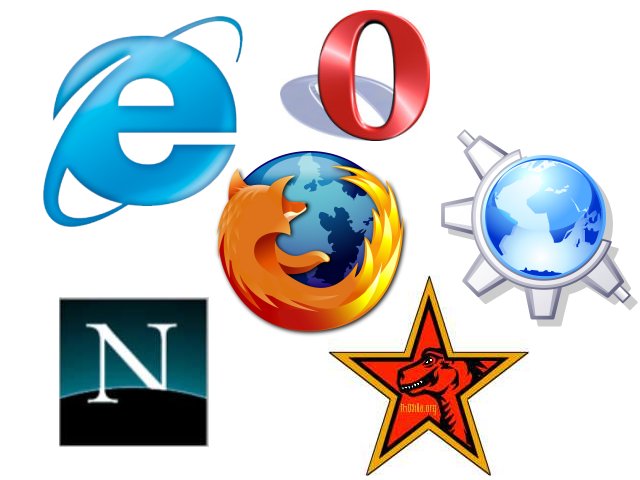
Übrigens, das Zahnradglobus-Logo gehört zum Browser "Konqueror" welcher Bestandteil von KDE (eine grafische Oberfläche für Linux) ist. Er ist zwar ein ganz netter Browser, aber mit einem Firefox kann er nicht wirklich mirhalten, obwohl es einige Funktionen gibt, die Firefox, zumindest ohne Extensions, nicht beherrscht (z.B. Das Vortäuschen einer falschen Browser-Identität). Seit dem ich Linux benutze ist der IE natürlich von meiner Festplatte verschwunden, und irgendwie vermisse ich nichts ;-)

28 Februar 2006

Linux bringt der XBox360 OGG-Vorbis bei

Naja, so kann man es nicht ganz ausdrücken, aber es kommt dem schon recht nahe. Ich habe in einem meiner vorherigen Posts darauf aufmerksam gemacht, dass es mit der Software Twonky Media möglich ist, MP3s von Linux aus auf die XBox zu streamen. Da meine eigene Musiksammlung überwiegens aus OGG-Vorbis besteht, hat mich das natürlich nicht zufrieden gestellt und ich habe mir eine Lösung überlegt, wie ich die OGG-Dateien auf der XBox360 hörbar machen kann.
Der Schlüssel zum Erfolg ist die Funktion der Twonky-Software, die das Streamen von Internetradiosendern ermöglicht. Ich habe mit Hilfe von einigen Open-Source-Programmen einen Weg gefunden einen eigenen lokalen "Internetradiosender" aufzumachen, der mir das, was mein Abspielprogramm von sich gibt on-the-fly in MP3 umwandelt und ausgibt.
Möglich war dies mit dem freien Audioserver Jack, dem Programm darkice, welches echtzeit-encoding von diversen Audioquellen ermöglicht, und natürlich einem Streaming-Programm für Internetradiosender: Icecast.
Die Beschreibung, wie das genau funktioniert habe ich in einem Linux-Wiki beschrieben, und will es euch natürlich nicht vorenthalten, aber seit gewarnt, ganz so einfach ist es nicht.

Ich zitiere mich einfachmal selbst:
Ich weiß zwar nicht, ob sich der Aufwand, den ich hier betrieben habe für jeden lohnt, aber es ist dennoch interessant zu wissen, das es möglich ist. Seien wir doch mal ehrlich, es ist immer wieder ein Erfolgserlebnis, mit Hilfe von freier Software (okay in diesem Fall nicht zu 100%) Microsoft zu überlisten und deren Programmen unseren Willen aufzuzwingen.
In diesem Sinne, viel Spaß beim Nachmachen :-D

Anonyme Kommentare

Mal eine Kleinigkeit über dieses Blog, nur für Zwischendurch!
Ich habe jetzt das Posten von anonymen Kommentaren zugelassen, um auch Leuten, die kein eigenes Blog pflegen die Möglichkeit zu geben ihre Meinung zu sagen. Ich freue mich über jeden Kommentar, möchte euch aber trotz allem bitten keinen Mist (Werbung, Spam, etc.) zu schreiben, und beim Thema zu bleiben.

27 Februar 2006

Warum einfach, wenns auch kompliziert geht?

Diese Frage stellen sich viele von uns fast täglich, aber dieser folgende Fall von übermäßiger, aber notwendiger Kompliziertheit stellt so manches in den Schatten. Vor allem wird klar, wie sehr Windows einem manchmal Steine in den Weg legt um sein Ziel ja nicht zu erreichen.
In meinem Netzwerk zu Hause existiert neben meinem Linux-Rechner auch ein WindowsXP-Rechner, und beide wollen sich einen Drucker teilen. Bis dato besaß ich einen alten HP 710 C, der ganz brav unter Linux einfach lief und der sich über Samba auch mühelos von Windows aus über Netzwerk bedrucken ließ.
Nachdem sich Besitzer des Windows-Rechners veranlasst hat, das ein neuer Drucker gekauft wird, nämlich einen Canon PIXMA Ip 5000, wollten wir das ganze umgekehrt machen. Der Drucker sollte ans Windows-System angeschlossen werden, und ich sollte dann von Linux aus darauf drucken können. Aber so einfach, wie man annehmen könnte war das aber ganz und garnicht!
Der Traum der direkten Unterstützung scheitert an der Tatsache, das Canon für seine aktuellen Modelle keine Linux-Treiber zur verfügung stellt. Normalerweise würde man an diese Stelle bereits aufgeben, aber ein inovatives Gehirn hat immer eine Idee auf Lager und so Googelte ich nach einer Lösung. Ich überlegte mir, dass es ja irgendwie möglich sein sollte, einen virtuellen Postscript-Drucker unter Windows einzurichten, der Druckaufträge aus dem Netzwerk annimmt, und diese dann für den Canon-Drucker übersetzt und dorthin umleitet. Standart-Postscript-Drucker sind unter Linux nämlich absolut kein Problem.
Der erste Link unter diesem Bericht zeigt die Anleitung, wie es funktioniert, ich will hier nur mal das Prinzip erklären.
Von Linux aus wird ein Dokument ins Postscript-Format umgewandelt und an einen virtuellen Post-Script-Drucker auf dem Windows-System weitergeleitet. Dieser schleift die Postscript-Datei durch ein Programm namens "Ghostscript" durch und dieses druckt dann automatisch auf dem Canon-Drucker das gewünschte Dokument.
Das klingt kompliziert? Ist es auch, aber es kommt ja noch besser!
Relativ weit unten in der Anleitung steht die Aufforderung einen Eintrag in der Registry zu verändern um Druckaufträge automatisch zum Canon weiterzuleiten, weil ansonsten immer ein Dialog eingeblendet wird, der den (Windows-)Benutzer fragt, wo er den Druckauftrag denn hin haben will.
Nach Befolgung der angegebenen Anweisung klappte es auch mit der Testseite ohne Nachfrage, allerdings nicht mehr nach einem Windows-Reboot! WindowsXP scheint (zumnindest bei uns) die Eigenart zu haben gewisse Registry-Einträge nicht dauerhaft speichern zu können und ich musste mir etwas einfallen lassen, den Eintrag bei jedem Systemstart automatisch neu vorzunehmen. Ich wollte zuerst mit Rechten in der Registry herumspielen um die Änderung zu verhindern, aber leider ohne Erfolg.
Also, was macht der schlaue Anwender, der mit DOS großgeworden ist? Er erstellt eine REG-Datei mit dem Eintrag und eine Batchdatei, die die REG-Datei automatisch in die Registry einträgt. Dies verlinkt er im Autostart und er könnte fertig sein, wenn da nicht das böse Windows wäre. Die Wiederherstellung der Registry und somit die Löschung des Eintrags, geschieht relativ spät im Bootvorgang und natürlich nachdem der Autostart abgearbeitet wurde.
Also habe ich nochmal gegoogelt und ein kleines Tool gefunden um Batch-Dateien für eine gewisse Zeit zu pausieren (wait.exe, Link ist unten). Ich stellte es auf 15 Sekunden und das reichte aus um zu funktionieren.
Ich gebe zu, das dies eine äußerst unsaubere Lösung ist, aber die einzige, die funktioniert hat, und das ganze nur, weil Windows teilweise recht komisch reagiert. Allerdings muss ich sagen, dass der Reset von Teilen der Registry nur bei einem speziellen Benutzer passiert, ich aber nicht herausgefunden habe, woran das liegen kann.

Links:
Creating a Virtual Postscript Printer in Windows using Ghostscript
Wait.exe

25 Februar 2006

Linux streamt Musik zur XBox360

Die XBox 360 verfügt über die Möglichkeit MP3- und WMA-Dateien von einem WindowsXP-PC, zu streamen. Dies geschieht mit Hilfe der Microsoft-Eigenen Media-Connect Software, die allerdings nur auf Service-Pack 2 läuft.
Ich bin gestern über eine Software gestolpert, die es auch Linux-PCs ermöglicht zur XBox 360 zu streamen (Link unten). Die Software heißt "Twonky Media" und läuft neben Linux auch auf Windows XP und MAC-OS X. Laut FAQ soll sie auch auf früheren Windows-Versionen lauffähig sein, aber diese werden nicht offiziell unterstützt. Das ist aber kein Problem, weil der Hersteller eine Demo-Version zum Testen anbietet, die sich selbst nach 30 Minuten Laufzeit abschaltet, aber beliebig oft gestartet werden kann.
Neben Musik auf der Platte können auch Internetradiosender, Bilder und Videos gestreamt werden, Videos leider nicht zur XBox.
Das Programm gibt es in zwei Versionen (Basic und Premium), wobei die erste ein Jahr lang Updates beinhaltet und die andere lebenslange Updates bietet. Es kostet 19,99 US-$ bzw. 29,99 US-$.
Wem dies zu teuer ist, oder wer es nur für Musik nutzen möchte, kann sich die Music-Only-Version zulegen, welche es für 14,99 US-$ bzw. 19,99 US-$ zu haben gibt.

Ich bezahle zwar nur ungern für Software, aber wenn sie wirklich gut ist, und der Preis sich im Rahmen hält, so wie hier, bin ich gerne bereit das Geld zu investieren. Zur Zeit experimentiere ich allerdings nur mit der Demo-Version herum.

Link zum Hersteller: http://www.twonkyvision.com

23 Februar 2006

Gebackene Chips (nicht frittiert)

Nein, das wird jetzt keine Werbung für angeblich nicht-fett-machende Kartoffelchips, sondern ein Erlebnisbericht, wie ich meinen bisher schlimmsten Datenverlust überwunden habe!
Es liegt einige Zeit zurück, ich hatte Windows 2000 als Betriebssystem und den Rechner, den ich vor dem Duron 800 hatte (ein K6-2 500MHz mit 256MB RAM). Wie dem auch sei, eines schönen Tages (das Wetter weiß ich eigentlich garnicht mehr) schaltete ich meinen Rechner aus und wollte ins Bett. Dann ist mir schlagartig eingefallen, das ich was vergessen habe und schaltete ihn wieder ein und WUMPS, er bootete nicht. Den Geruch nach Verbranntem ignorierend hörte ich ein klackendes Geräusch, welches unmisverständlich von der Festplatte kam. Als ich die Boot-Disk-Error-Nachricht auf dem Bildschirm las (das Klacken bohrte sich langsam in mein Gehirn) waren meine schlimmsten Befürchtungen wahr geworden: EIN TOTALER DATENVERLUST!
Schlagartig kamen mir all die Daten in den Sinn, die ich nun verloren hatte, und ein gedanklicher Tritt in den Allerwertesten, warum ich keine Backups angefertigt hatte. Es war zwar nichts kritisches dabei, aber viele persönliche unersetzliche Daten, die ich nicht verlieren durfte, aber es war trotzdem geschehen.
Die Müdigkeit verdrängend schaltete ich den Rechner wieder aus und suchte meinen Schraubenzieher um die Festplatte zu begutachten, vielleicht war ja noch nicht alles verloren. Was ich sah machte mir zwar keine große Hoffnung, aber da war ein kleines Licht am Horizont (nein es war noch nicht der Sonnenaufgang!).

Ich hatte ja zuerst mit einem Headcrash gerechnet, aber der verkohlte Chip auf der Steuerplatine (oben) ließ vermuten, dass nur die Platine kaputt ist, und ich fasste neuen Mut. Irgendwoher organisierte ich mir eine alte Festplatte und installierte mir ein Windows98 Notsystem, es musste ja lediglich für ein paar Tage ausreichen!
Nach einiger Zeit durchstöberte ich eBay nach einer Festplatte, die genau der abgerauchten entsprach. Und ich fand sie, genau EINE und ich wusste, das dies meine einzige Chance war meine Daten zu retten. leider dauerte die Auktion noch 5 Tage (was bedeutete 5 Tage Windows 98) aber die Zeit ging vorbei! kurz vor Auktionsende bot ich was das Zeug hielt, ich wollte die Platte, egal zu welchem Preis. Ich weiß nicht mehr wieviel ich jetzt genau für diese 15 GB Platte bezahlt habe, es waren glaube ich über 80 Euro, aber das war mir egal, alleine die Chance die Daten zu retten rechtfertigten den Preis.
Nach ein paar Tagen kam das Paket endlich an und ich war tierisch aufgeregt! Normalerweise freut man sich bei Ebay-Paketen auf neue Dinge, aber bei mir waren es die alten, die ich vermisste. Und ab hier ging es recht schnell, ich testete die Platte erstmal auf Funktionalität, und war froh, dass sie klappte. Nun suchte ich (mal wieder) den Schraubenzieher und tauschte die Platinen aus, die Augenscheinlich wirklich identisch waren.
Ich setzte die Platte ins Gehäuse, verband sie mit dem IDE-Bus und dem Strom und schaltete den Rechner ein.
Kein Klacken, die Meldung, dass eine Quantum Fireball erkannt wurde und dann schließlich das Startbild von Windows 2000. Mir war vorher noch nie aufgefallen, wie schön dieses Bild eigentlich ist. Alle meine Daten waren intakt, es war wirklich nur der Chip, der zuviel Hitze abbekommen hatte!
Meine erste Amtshandlung war ein Backup von allen persönlichen Daten, die ich für immer verloren geglaubt hatte.

22 Februar 2006

Die virtuelle Spielwiese

Mit einem Computer kann man sehr viel anstellen, und das beinhaltet auch das Spielen. Linux ist bekanntlich nicht unbedingt ein spielerfreundliches Betriebssystem, obwohl dies Ansichtssache ist. Über 99% der Spiele auf dem Markt sind nicht von sich aus für Linux geeignet. Viele davon kann man aber mit diversen Tricks unter Linux trotzdem zum Laufen bringen.

Besitzt man einen modernen Rechner, wobei das Wort modern genaugenommen nur auf Rechner zutrifft, die man in zwei Wochen kaufen kann, kann man sich des Programmes Cedega bedienen, welches auf dem Windows-Emulator Wine aufbaut und ihn um die Fähigkeit erweitert Direct-X Spiele laufen zu lassen.
Da ich keinen modernen Rechner besitze, und es nicht einsehe für Software Geld zu bezahlen (ich bevorzuge Open-Source) kann ich leider keine Anleitungen bieten, wie man mit Cedega umzugehen hat.

Wenn ich spiele, spiele ich entweder an einer Konsole, auch wenn sie XBox(360) heißt, oder ich begnüge mich mit alten Spielen. Das Stichwort hierfür heißt ganz klar ScummVM!
Dieses äußerst bemerkenswerte Stück Software ermöglicht es auf verdammt vielen Plattformen, unter anderem auf Linux und Windows, klassische Point-and-Click Adventures von Lucasarts zu spielen. Aus meinen Windows-Tagen besitze ich noch einige Spiele, die ich mit Hilfe von ScummVM nochmal spielen konnte. Was mir nicht bewußt war, es gibt auch nicht-Lucasarts Spiele, die mit ScummVM kompatibel sind.
Unter anderem die Spiele Baphomets Fluch 1 & 2. Teil 2 hatte ich für Windows und es nie versucht unter Linux zum Laufen zu bringen, aber Teil 1 habe ich erst vor kurzem erstanden.
Da mir nicht bewußt war, das die nötige Software auf meinem PC bereits lief, habe ich mit Qemu und einer verstaubten Windows 2000 CD, die noch irgendwo rumlag, versucht das Spiel zum Laufen zu bringen. Irgendwann lief es dann auch, aber Spaß gemacht hat es nicht wirklich, weil es dafür viel zu sehr geruckelt hat.

Ich weiß nicht mehr, wonach ich Google befragt hatte, aber irgendeine Antwort beinhaltete ScummVM und ich beschloß einfach mal das Spiel reinzuladen, und siehe da, es lief (und läuft). Ich musste zwar noch ein paar Dinge zurecht biegen, wie zum Beispiel die Zwischensequenzen ersetzen (gibt es auf der ScummVM-Seite) und das Spiel auf die Festplatte kopieren, aber ich bin hellauf begeistert.
Genau so verhält es sich mit den Spielen von Lucasarts, wie z.B. Day of the Tentacel, oder Full Throttle. Jeder, der diese Spiele früher gerne gespielt hat, sollte sich ScummVM zulegen, egal welches System man denn nun nutzt. Allerdings bleibe ich bei grafisch aufwendigeren Spielen bei der Meinung, dass die auf einer Spielekonsole besser aufgehoben sind.

20 Februar 2006

Des Rechners Seele

Mein erster PC war ein 386SX getaktet mit unglaublichen 25 MHz. Er lief mit sage und schreibe 4 MB Arbeitsspeicher und besaß eine 120 MB große Festplatte. Obwohl dieses antike Stück Hardware schon mehr als überholt ist, hatte ich auf diesem Rechner den größten Spaß gehabt, weil es eben mein allererster war. Er lief mit DOS 5.0 und Windows 3.1. und ich nutze ihn zum Spielen und Programmieren (allerdings damals nur in Basic).
Wie dem auch sei, ich kaufte mir 1996 einen Pentium und vererbte den 386er meiner Schwester.
Sie nutze ihn mehr oder weniger bis sie ihn mir vor einigen Tagen zurück gab. Ich konnte ihn leider nicht einschalten, weil der Einschaltknopf nicht mehr vorhanden war, aber ich habe mir etwas besseres überlegt.
Ich baute die Festplatte aus und verband sie mit meinem aktuellen Rechner, einem AMD Duron mit 800MHz, nicht der neuste, aber dank Gentoo-Linux tut er doch noch recht flott seinen Dienst. Mein Rechner hat die alte Festplatte ohne Murren erkannt und ihre vertrauten Töne beim Hochfahren drangen in mein Ohr.
Ich befahl meinem Computer als root:

dd if=/dev/hdc of=~/qemu/ancient.img

Es dauerte nicht lange und ich hatte ein Rohimage der alten Festplatte auf meinem Rechner. Nach einem Reboot während ich die alte Platte wieder ausbaute, rückte der Moment näher dem alten Rechner zumindest virtuell wieder Leben einzuhauchen.
Nachdem ich die Besitzrechnte der Imagedatei angepasst hatte, startete ich Qemu:

qemu -boot c -cdrom /dev/hdc -localtime -m 16 -soundhw sb16 ~/qemu/ancient.img

Windows startete schneller denn je, und das Bild will ich keinem vorenthalten:


Man könnte sagen, dass die Seele meines alten Rechners jetzt im aktuellen weiterlebt, und das dank Linux und Qemu!